
Astropy
Astropy is a community python library for Astronomy to foster interoperability between astronomy packages.
Fedora Astronomy brings a complete open source toolchain to both amateur and professional astronomers.
The Spin provides the Fedora KDE desktop enhanced with a complete scientific Python environment and the AstrOmatic software for data analysis. KStars was added to provide a full featured astrophotography tool. As KStars uses the INDI library to control equipment, various telescopes, cameras etc. are supported. Summarized, Fedora Astronomy provides a complete set of software, from the observation planning to the final results.
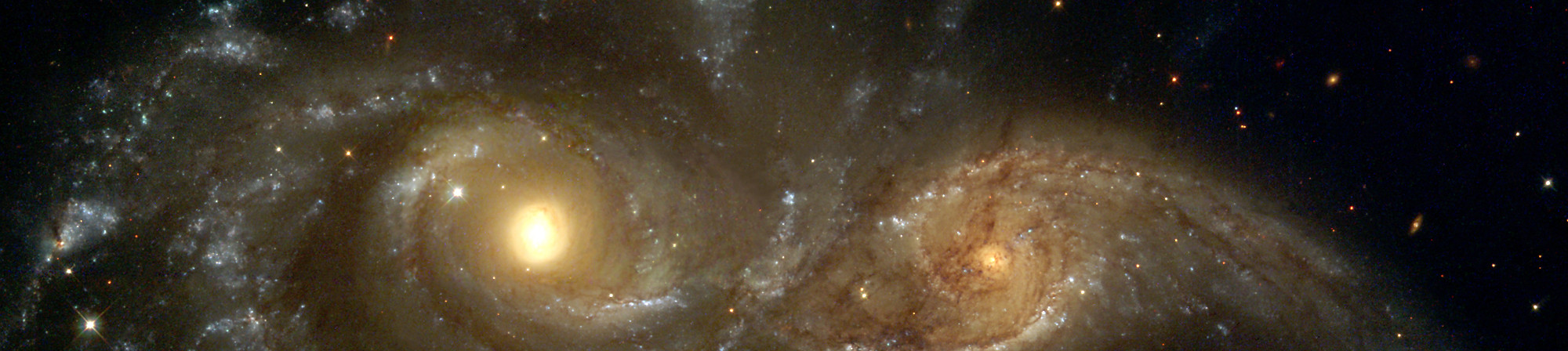
Astropy is a community python library for Astronomy to foster interoperability between astronomy packages.

Kstars provides an accurate graphical simulation of the night sky, from any location on Earth, at any date and time.

The free space simulation that lets you explore our universe in three dimensions.

Allow you to visualize any planet aspect at any time. Include extended feature database and texture.

Siril, a free astronomical image processing software.

The INDI Library is a cross-platform software designed for automation and control of astronomical instruments.

A powerful image composition and graphic editing app, similar to Adobe® Photoshop™.

Redshift adjusts the color temperature of your screen according to your surroundings.

AstrOmatic is a set of astronomical pipeline software.
Fecha de lanzamiento: martes, 23 de abril de 2024
Una vez que haya descargado una imagen, asegúrese de verificarla por su seguridad e integridad.
Al calcular la suma de verificación de la imagen en tu computadora y compararla con la original, puedes verificar que la imagen no ha sido alterada o corrupta. Las imágenes también están firmadas por gpg con claves de Fedora para demostrar su integridad.
Haga click en el botón de verificación para descargar el archivo checksum para su imagen descargada.
Importar la(s) clave(s) GPG de Fedora
curl -O https://fedoraproject.org/fedora.gpg
Puedes verificar los detalles de la(s) clave(s) GPG aquí.
Verifica que el archivo de suma de comprobación (checksum) sea válido
gpgv --keyring ./fedora.gpg Fedora-Labs-40-1.14-*-CHECKSUM
Verificar que la suma coincida
sha256sum -c Fedora-Labs-40-1.14-*-CHECKSUM
Si la salida indica que la firma es valida, ¡entonces esta lista para usarse!

Al darle clic y descargar Fedora, aceptas cumplir con la Política de Control de Exportaciones de Fedora (Fedora Export Control Policy).