
Astropy
Astropy adalah pustaka python komunitas untuk Astronomi untuk mendorong interoperabilitas antara paket-paket astronomi.
Fedora Astronomy menghadirkan perangkat sumber terbuka yang lengkap untuk astronom amatir dan profesional.
Spin menyediakan desktop Fedora KDE yang disempurnakan dengan lingkungan Python ilmiah yang lengkap dan perangkat lunak AstrOmatic untuk analisis data. KStars ditambahkan untuk menyediakan alat astrofotografi berfitur lengkap. Karena KStars menggunakan pustaka INDI untuk mengendalikan peralatan, berbagai teleskop, kamera, dan lain-lain juga didukung. Secara ringkas, Fedora Astronomy menyediakan perangkat lunak yang lengkap, mulai dari perencanaan pengamatan hingga hasil akhir.
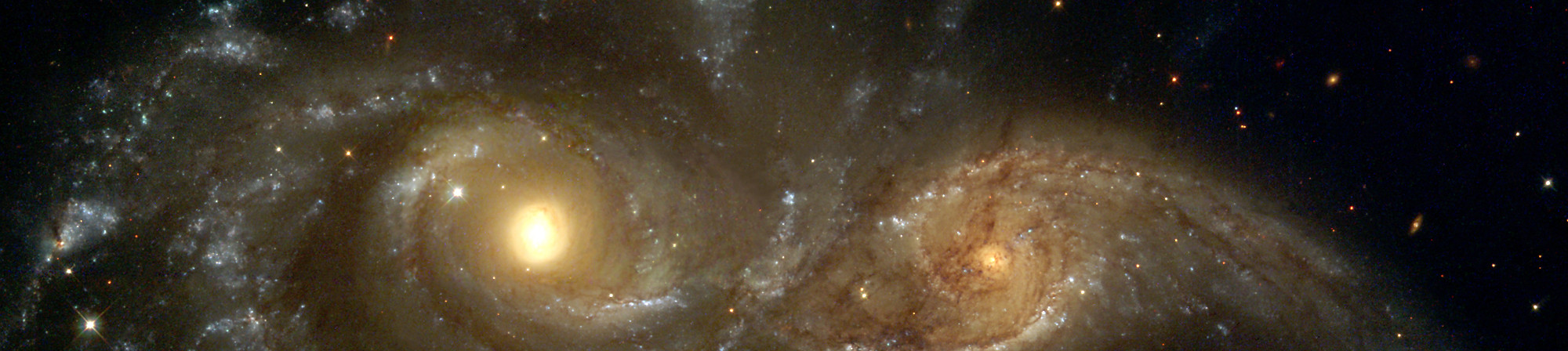
Astropy adalah pustaka python komunitas untuk Astronomi untuk mendorong interoperabilitas antara paket-paket astronomi.

Kstars menyediakan simulasi grafis yang akurat dari langit malam, dari lokasi mana pun di Bumi, pada tanggal dan waktu apa pun.

Simulasi ruang angkasa bebas yang memungkinkan Anda menjelajahi alam semesta dalam tiga dimensi.

Memungkinkan Anda memvisualisasikan aspek planet apa pun kapan saja. Menyertakan basis data fitur dan tekstur yang diperluas.

Siril, perangkat lunak pengolah gambar astronomi gratis.

INDI Library adalah perangkat lunak lintas platform yang dirancang untuk otomatisasi dan kontrol instrumen astronomi.

Komposisi gambar dan aplikasi pengeditan grafis yang canggih, mirip dengan Adobe® Photoshop™.

Redshift menyesuaikan suhu warna layar Anda menurut keadaan di sekeliling Anda.

AstrOmatic adalah seperangkat perangkat lunak instrumen astronomi.
TANGGAL RILIS: Selasa, 23 April 2024
Setelah Anda mengunduh image, pastikan untuk memverifikasi keamanan dan integritasnya.
Dengan menghitung checksum image di komputer Anda dan membandingkannya dengan checksum asli, Anda dapat memverifikasi bahwa image tersebut tidak dirusak atau korup. Image juga ditandatangani dengan kunci gpg Fedora untuk menunjukkan integritasnya.
Klik tombol verifikasi untuk mengunduh file checksum untuk gambar yang Anda unduh.
Mengimpor kunci GPG Fedora
curl -O https://fedoraproject.org/fedora.gpg
Anda dapat memverifikasi detail kunci GPG disini.
Verifikasi bahwa file checksum valid
gpgv --keyring ./fedora.gpg Fedora-Labs-40-1.14-*-CHECKSUM
Verifikasi kecocokan checksum
sha256sum -c Fedora-Labs-40-1.14-*-CHECKSUM
Jika output menyatakan bahwa file tersebut valid, maka file tersebut siap digunakan!

Dengan mengklik dan mengunduh Fedora, Anda setuju untuk mematuhi Kebijakan Kontrol Ekspor Fedora.